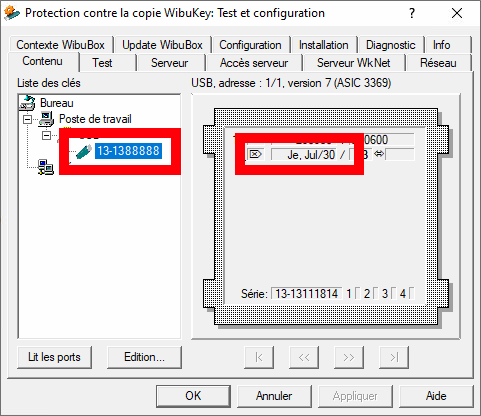
Vérifier la date d’expiration d’une clé USB de sécurité
Prérequis
- La clé USB Wibu doit être branchée sur un port USB du PC avant de démarrer la procédure. Si la clé n’est pas détectée, l’outil WibuKey n’affichera aucune information.
- Vous devez disposer de droits d’administrateur sur le poste de travail pour pouvoir ouvrir et utiliser l’outil WibuKey. Si ce n’est pas le cas, contactez votre service informatique.
Étape 1 — Ouvrir le Panneau de configuration
- Cliquez sur le bouton Démarrer de Windows.
- Tapez Panneau de configuration dans la barre de recherche et ouvrez-le.
Étape 2 — Accéder à WibuKey
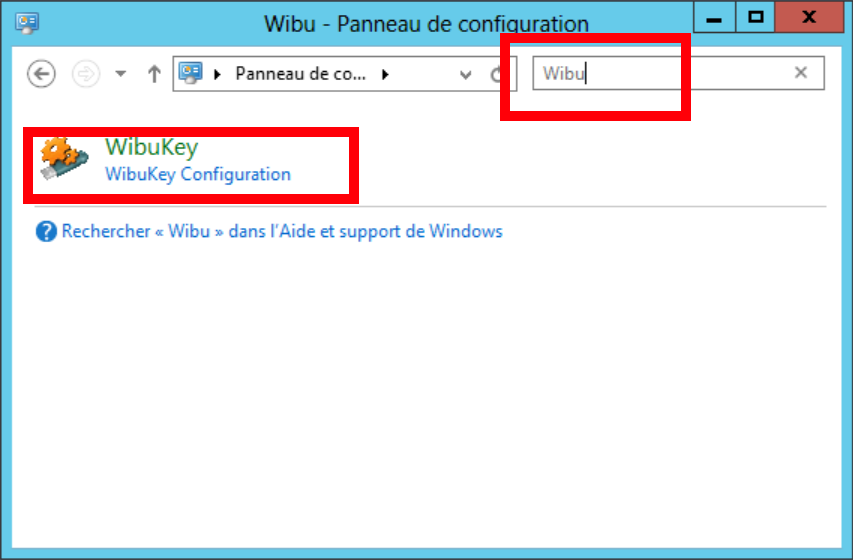
- Dans le Panneau de configuration, utilisez la zone de recherche en haut à droite de la fenêtre.
- Tapez WibuKey dans cette zone de recherche.
- L’icône WibuKey apparaît dans les résultats — double-cliquez dessus pour ouvrir l’outil.
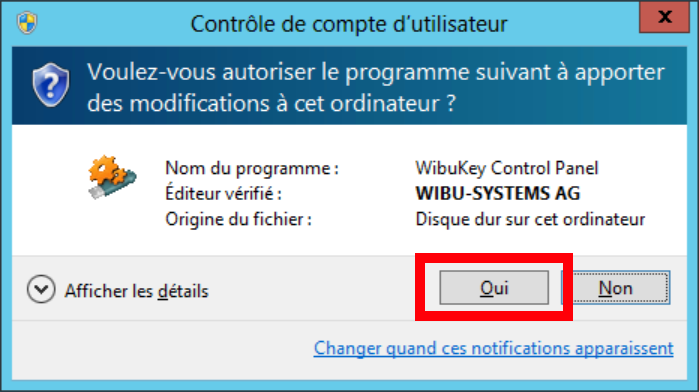
Note : Au lancement de l’outil, Windows peut afficher une fenêtre de contrôle de compte d’utilisateur (UAC) vous demandant de confirmer l’exécution en tant qu’administrateur. Cliquez sur Oui pour continuer.
Étape 3 — Identifier votre clé
- Dans la fenêtre WibuKey, la liste des clés détectées s’affiche.
- Sélectionnez la clé USB Wibu correspondante (identifiable par son numéro de série).
Étape 4 — Consulter la date d’expiration
- Cliquez sur la clé pour afficher ses détails. La date d’expiration est affichée dans les propriétés, à droite.