Exporter les factures impayées
Prérequis
- Pour pouvoir exporter les factures, vous devez avoir le droit d’ouvrir le module gestion et le droit de voir les informations financières.
Étape 1 – Ouvrir le sous-module comptabilité
Dans le ruban (barre d’outils) situé dans la partie haute de la fenêtre :
- Cliquer sur l’onglet « Gestion »
- Cliquer sur le bouton « Comptabilité »

Étape 2 – Adapter le filtre sur les factures
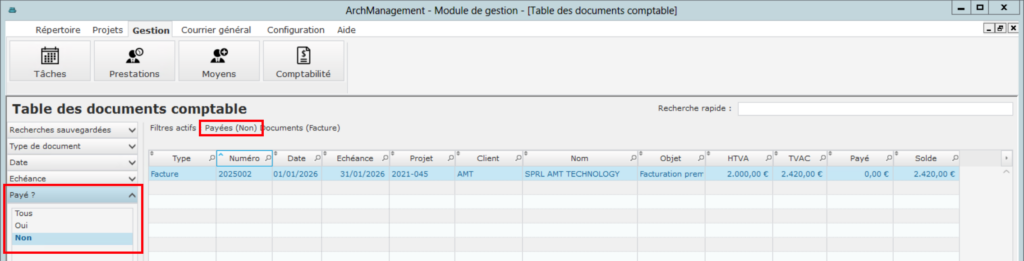
Par défaut, ArchManagement affiche uniquement les factures de l’année en cours. Pour ne garder que les factures impayées, dans la barre de gauche :
- Cliquer sur « Payé ? » et sélectionner « Non »
- Cliquer sur « Date » et adapter sur la période adéquate ou choisir « Toutes »
La synthèse du filtre en cours est affichée juste au-dessus des factures. Dans l’exemple, toutes les factures impayées, quelle que soit la date, sont affichées.
Étape 3 – Exporter les factures
Export vers Excel
Une fois le filtre appliqué, vous pouvez exporter la liste des factures impayées vers Excel.
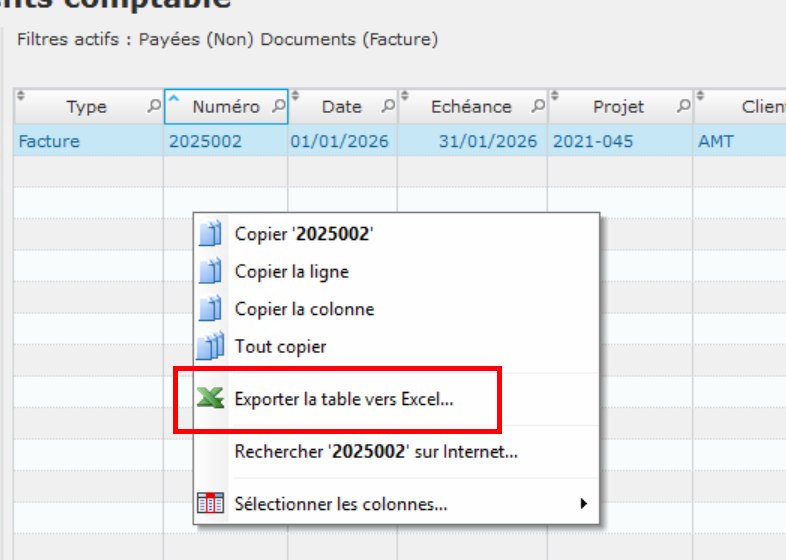
- Effectuer un clic droit dans la liste des factures
- Dans le menu déroulant, cliquer sur « Exporter la table vers Excel… »
- Choisir l’emplacement de sauvegarde du fichier sur votre ordinateur
- Cliquer sur « Enregistrer »
Le fichier Excel généré contient l’ensemble des factures correspondant au filtre actif.
💡 Conseil : vérifiez que le filtre affiché au-dessus de la liste correspond bien à votre sélection avant d’exporter.
Export vers Word ou PDF
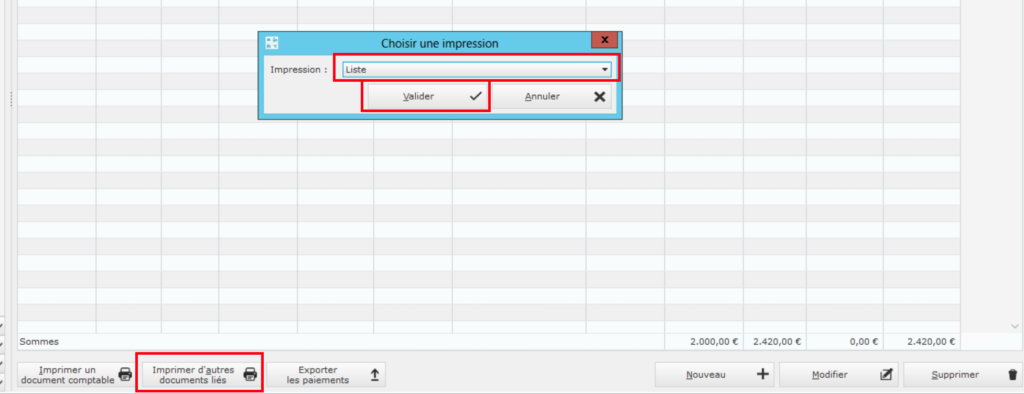
Une fois le filtre appliqué, vous pouvez exporter la liste des factures impayées vers un fichier Word ou un PDF.
- Cliquer sur « Imprimer d’autres documents liés » en bas à gauche de l’écran
- Dans le menu déroulant, choisir un template adéquat, par exemple « Liste »
- Cliquer sur « Valider »